Blog / Động Lực Blog / Động Lực
Làm Sao Để Nhận Lương Cao? – Ubuntu & Phím Tắt
Đọc thêm về chuỗi bài viết: Làm Sao Để Nhận Lương Cao?
Quá trình “nhận lương cao” không phải là đơn giản. Ngoài kỹ năng mềm, chúng ta cần có thêm kỹ năng cứng. Kỹ năng làm việc với Ubuntu sẽ giúp bạn tiến gần hơn tới cái gọi là “lương cao” trong lập trình.
Phần trước mình đã có viết, nếu dùng công cụ đúng thì hiệu quả sẽ tăng lên đáng kể. Hình ảnh máy gặt đập liên hợp là một ví dụ rất rõ cho điều này.
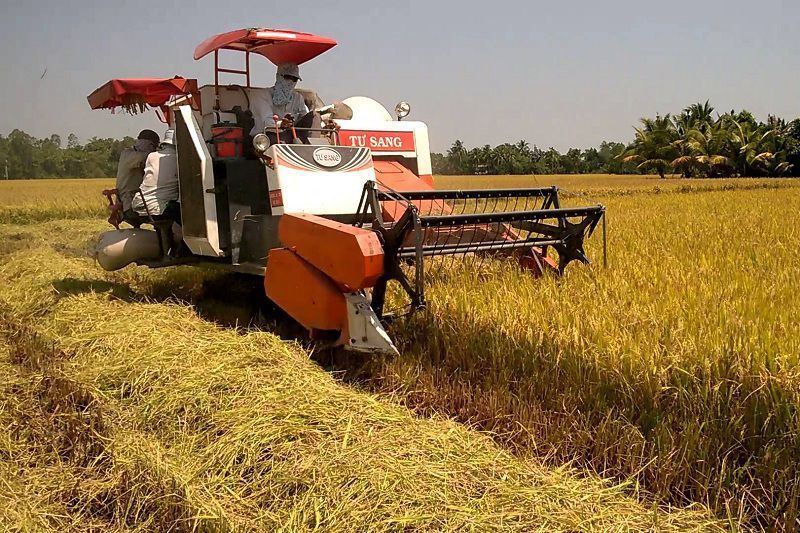
Chiếc máy gặt đập liên hợp thay thế các bác nông dân cầm liềm để gặt lúa
Mình đã từng cảm giác không thể thiếu Windows trong công việc hàng ngày. Nhưng sau khoảng một tháng dùng Ubuntu với một số kỹ thuật được chỉnh lại cho phù hợp, giờ đây mình lại cảm giác không thể thiếu Ubuntu. Đoạn dưới đây sẽ hướng dẫn các bạn cách setup Ubuntu làm sao để có thể tận dụng tối đa hiệu suất lập trình. Ví dụ: cài đặt phím tắt, cài terminal số một zsh kèm các plugins thiết yếu.
Mục Lục
- 1. Cài ibus-unikey Hỗ Trợ Đánh Tiếng Việt Trong Ubuntu
- 2. Tuyệt Chiêu 10x Là Ở Câu Lệnh
- 3. Làm Việc Hiệu Quả Hơn Với Alias
- 4. Chia Tách Cửa Sổ Terminal
- 6. Cài Đặt Docker & Docker-Compose
- 7. Chụp Ảnh Màn Hình, Ghi Chú Và Minh Họa
- 11. Cài Đặt Giao Diện MacOS Trên Ubuntu
1. Cài ibus-unikey Hỗ Trợ Đánh Tiếng Việt Trong Ubuntu
Lưu ý: trình đánh tiếng Việt này sẽ không tương thích với các ứng dụng cài bằng snap. Do đó để đánh được tiếng Việt trong ứng dụng luôn cài đặt ứng dụng từ đuôi .deb (Debian). Ví dụ bạn có thể vào website của skype, chrome, slack để tải .deb về cài đặt và sử dụng với ibus-unikey.
2. Tuyệt Chiêu 10x Là Ở Câu Lệnh
Tổng hợp câu lệnh trong Laravel PHP Framework
Nam Còi
Bạn có muốn khi làm việc với các dòng lệnh bash với hiệu suất tăng lên đáng kể không? Ví dụ: cài đặt npm, cài đặt chương trình, test api bằng curl, watch, chạy docker,… Hãy làm theo hướng dẫn bên dưới, bạn sẽ có thể biến terminal của bạn thành như sau:
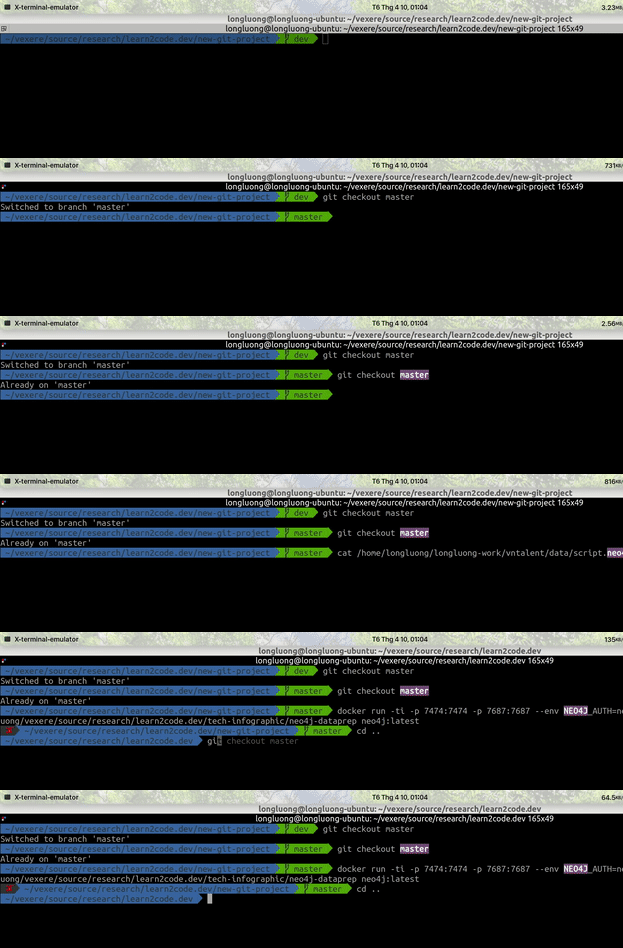
Làm việc với Terminal rất cool ngầu phải không?
Cài zsh + oh-my-zsh và zsh plugins, đặc biệt là zsh-autosuggestions: https://github.com/robbyrussell/oh-my-zsh
- Tham khảo thêm thông tin của plugins zsh-autosuggestions ở đây https://github.com/zsh-users/zsh-autosuggestions/blob/master/INSTALL.md.
- Chuyển đổi qua theme agnoster để hiển thị tốt hơn https://github.com/agnoster/agnoster-zsh-theme. Lưu ý: có thể custom cách hiển thị cho theme agnoster để command prompt hiển thị ngắn gọn và súc tích hơn. Bạn có thể tham khảo thêm trong link.
- Cài font powerline-fonts https://github.com/Lokaltog/powerline-fonts.
- Thêm dòng sau DEFAULT_USER=$USER vào file ~/.zshrc.
- Và có thể enable rất nhiều plugins tuyệt vời cho oh-my-zsh. Ví dụ một số plugins tiêu biểu: plugins=(git command-not-found extract git-extras history-substring-search zsh-autosuggestions).
Bạn có thể thấy:
- plugin
gitsẽ bổ sung tên git branch khi ở trong 1 folder có dùng git - plugin
command-not-foundsẽ hỗ trợ suggest package để cài đặt nếu chưa có - plugin
history-substring-searchsẽ hỗ trợ nhập 1 đoạn text trong câu, bấm nút lên (Up) và terminal sẽ show câu lệnh gần nhất có chứa đoạn text đó. Đặc biệt tiện trong trường hợp chạy các câu lệnh dài như docker, trong hình là tác giả chỉ nhớ là có chạy docker neo4j nhưng không nhớ chính xác câu lệnh. - plugin
autosuggestionslà khi đánh câu lênh, termnial sẽ gợi nhắc câu lệnh gần đây nhất khớp với câu lệnh đang đánh, vd trước đó nếu đã đánhgit checkout master, lúc đánhgitthì termninal tự hiện ra dấu nhắc full câu lệnhgit checkout mastervới phần gợi nhắc được làm mờ đi, nếu đúng là câu lệnh bạn muốn dùng, chỉ cần nhấp nút qua phải (Right) là được.
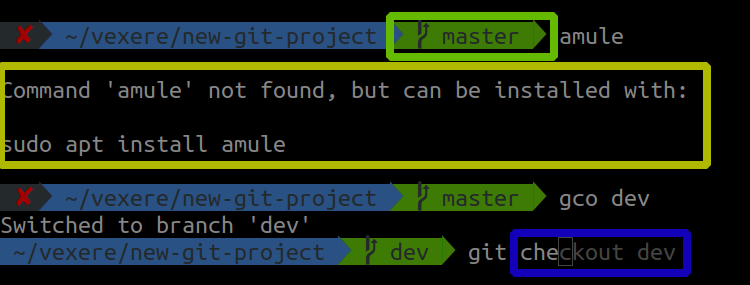
Giải phóng đôi bàn tay và bộ óc nào
3. Làm Việc Hiệu Quả Hơn Với Alias
Bash Script của Linux hỗ trợ đặt alias – lệnh viết tắt. Ví dụ bạn trường hợp sau:git checkout master, nếu có alias gco thì chỉ cần đánh gco master.
Siêu cấp hơn: khi cần add files, commit, push lên remote origin, chúng ta thường đánh 3 câu lệnh:
git add .
git commit -m 'message'
git push origin master
Nay nếu setup alias, chúng ta có thể chỉ cần đánh lệnh gacp 'message'. a gợi nhắc ta chữ add, c gợi nhắc chữ commit và p gợi nhắc chữ push. Rất dễ nhớ và bạn có thể kiểm nghiệm.
Cài đặt lệnh gacp bằng cách chèn các câu lệnh bên dưới vào file ~/.zshrc hoặc ~/.bashrc:
git config --global alias.acp '!f() { git add -A && git commit -m "$@" && git push; }; f'
git config --global alias.cp '!f() { git commit -m "$@" && git push; }; f'
alias gacp="git acp"
4. Chia Tách Cửa Sổ Terminal
Cài terminator để hỗ trợ chia cửa sổ termninal thành nhiều ô nhỏ. Tiện trong các trường hợp cần chạy nhiều câu lệnh hoặc theo dõi nhiều termninal.
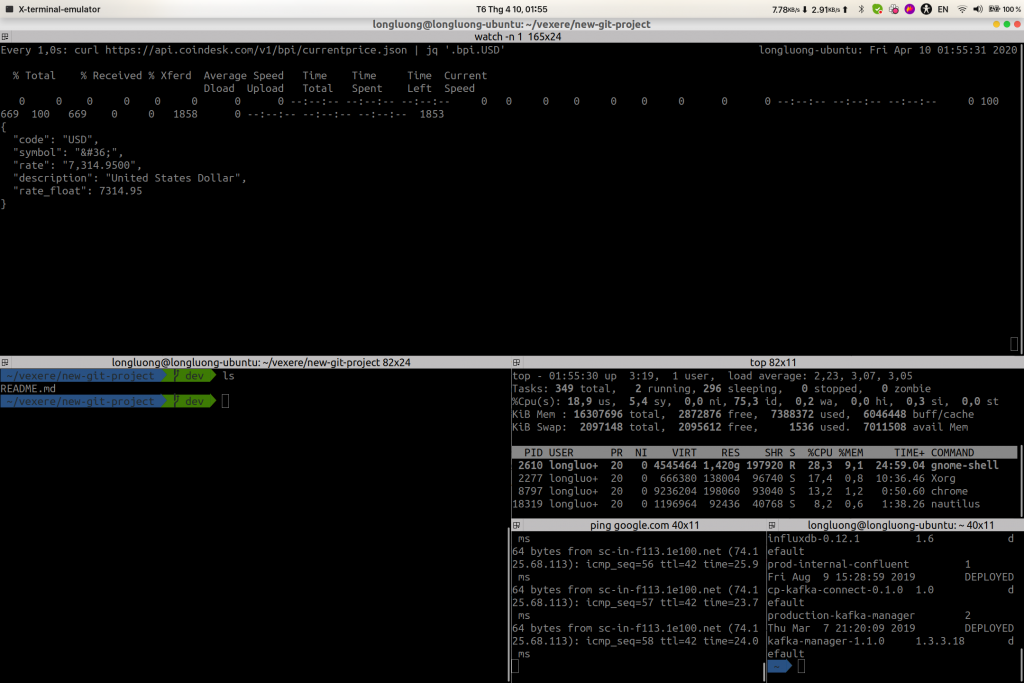
Multi-task với Terminal
Cách cài đặt Terminator trong Ubuntu sudo apt install terminator – https://linux.die.net/man/1/terminator.
Các phím tắt thường sử dụng trong Terminator:
Ctrl+Shift+Ochia terminal theo chiều ngangCtrl+Shift+Echia terminal theo chiều dọcCtrl+Shift+Rightdi chuyển qua cửa sổ bên phảiCtrl+Shift+SẨn / hiện thanh cuộnCtrl+Shift+NhoặcCtrl+Tabchuyển cửa sổ theo thứ tự từ trái qua phải từ trên xuống dướiCtrl+Shift+PhoặcCtrl+Shift+Tabchuyển cửa sổ theo tứ tự từ phải qua trái từ dưới lên trênAlt+UpMovechuyển qua khung lệnh phía trên khung cửa sổ hiện tại
6. Cài Đặt Docker & Docker-Compose
Cài đặt docker để dễ dàng chạy các service bên thứ ba cũng như deploy phần mềm.
Ví dụ bạn muốn vọc wordpress để tự tạo website cho mình. Để cài wordpress phải cài đặt apache, php, mysql, rồi wordpress? Bạn có thể sử dụng docker để cài đặt combo này trong vài câu lệnh. Điều này làm cho việc vọc vạch của bạn trở nên dễ hơn gấp nhiều lần. Từ đó động lực để vọc cái mới của bạn cũng tăng nhiều. Bạn biết nhiều hơn, giỏi nhanh hơn. Khi biết thêm gì nhớ nhắn nhỏ sếp bạn một câu để sếp biết nhé.
Bạn có đọc thêm về Docker & Docker-Compose https://docs.docker.com/compose/install/
7. Chụp Ảnh Màn Hình, Ghi Chú Và Minh Họa
Phần mềm chụp ảnh màn hình và ghi chú, minh họa siêu cấp Flameshot.
Để tiện sử dụng, sửa lại nút Print Screen để map với chương trình này. Sau đó mỗi lần bấm Print Screen sẽ qua mode chụp hình với flameshot.
Cách chỉnh hotkey lại:
-
Bỏ mapping nút PrtScr the PrtScr binding bằng câu lệnh
gsettings set org.gnome.settings-daemon.plugins.media-keys screenshot '' -
Đến mục Settings -> Devices -> Keyboard và cuộn xuống dưới, bấm nút + để tạo shortcut tùy chỉnh.
Nhập: flameshot, command: /usr/bin/flameshot gui
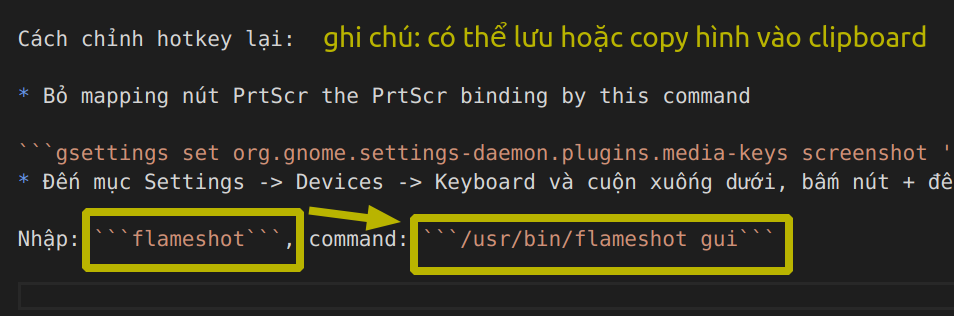
Chỉnh Flameshot theo hướng dẫn
Một số hotkey của Flameshot: nhấn nút space để chỉnh màu sắc khi vẽ, cuộn chuột lên hoặc xuống để tăng kích thước chữ hoặc độ dày viền.
11. Cài Đặt Giao Diện MacOS Trên Ubuntu
Cài đặt để giao diện đẹp lung linh như MacOS. Bao gồm cả tweek font chữ, nhìn rất xịn sò: https://vitux.com/how-to-change-login-lock-screen-background-in-ubuntu/.
Một số lưu ý khi cài đặt dual book Ubuntu & Windows:
- Kiểm tra windows đang boot ở mode nào (Legacy vs UEFI), nếu là mode UEFI thì ubuntu cũng cần cài ở mode đó.
- Một số máy ko cho chọn boot USB Ubuntu ở mode Legacy thì sẽ bị lỗi vì ubuntu cài ở mode UEFI trong khi win chạy ở mode legacy => vào https://help.ubuntu.com/community/Boot-Repair xem hướng dẫn để convert về mode legacy
- Có 2 loại format ổ cứng, MBR hoặc GPT, MBR thì hỗ trợ tối đa 3 primary partition và 1 extended partition.
- Chỉ có partition primary mới boot được.
- Xử lỗi ko boot đc sau khi cài ubuntu, tool boot-repair: https://help.ubuntu.com/community/Boot-Repair
Nam Còi chia sẻ lại chuỗi bài viết “Sếp Nhớ Trả Lương Em Gấp 10 Nha” của tác giả Long Lương – https://learn2code.dev/. Với sự thay đổi nội dung theo hướng tích cực và dễ đọc hơn, h_y vọng các bạn sẽ có cái nhìn nhiều chiều về công việc sẽ và đang làm._
Đại từ nhân xưng “Mình” trong bài viết dựa trên quan điểm của tác giả Long Lương. Nam Còi đã xin phép tác giả thông qua tin nhắn và mong rằng anh ấy không phiền lòng. Kiến thức là miễn phí, nên được chia sẻ và lan tỏa.
Nguyễn Hải Nam